ラベル 改造 の投稿を表示しています。 すべての投稿を表示

2015年10月3日土曜日

My Book Live (1TB NAS) のHDDを交換してみた。


※注意
分解・改造を行うと保証も無くなりますし、メーカの想定外の使用になるので故障の原因にもなるかもしれません。
また、標準の容量以外のHDDだと、誤認識等によってデータが破損する可能性もあります。
自己責任で・・・・

WDのMy Book Live (1TB)のHDDを交換してみました。
この手のNASは、HDD上にNASを動かすプログラムが入っているので、HDDを交換するだけでは動作しません。
HDDの中のプログラム(ファームウェア)を、新しいHDDにコピーする必要があります。

まずは分解・・・・・


 ケースにネジは使われていないので、無理矢理こじあける必要があります。
マイナスドライバーを2本使って、左右の上下をそれぞれ浮かして外していきました。
結構固いです。


 内部のツメの形状です。
開けるときの参考になると思います。
蓋を開けたら、アクセスランプの透明のプラを無くさないように外してください。


 ケースが空いたら、中のユニットを取り外します。
ここまでネジはありません。
このユニットの分解の段階で、8本のネジがあります。
基板上のゴムの下に、1本ネジが隠れています。


 分解するとこんな感じです。
まぁ、かなり単純です。( ´Д`)y━・~~


 1TBから4TBにディスクコピーを行います。
これは、2本のHDDを差して、ボタンを押すだけでコピーしてくれる優れものw
パーティション外も気にせずトラックコピーしてくれるのか、ほぼ同等のコピーを作成する事ができるみたいです。
このNASのHDDは、通常のパーティションコピーツールでコピーはできませんでした。
先頭に、15MBの未使用エリアがあり、そこにファームが入ってるのかもしれません。


コピーはしましたが、そのままでは1TBしか使えません。
コピーした新しいHDDをPCに接続して、GPartedを使用して、一番後ろのパーティションを最大サイズに広げます。

これで、NASの初期設定をすると使えるようになります。
元1TBでしたが、4TB(3.6TB)で認識するようになりました。

2015年9月27日日曜日

FMV-C8230のCPUを交換

※注意
分解・改造を行うと保証も無くなりますし、メーカの想定外の使用になるので故障の原因にもなるかもしれません。
自己責任で・・・・

CNC3020に、パラレルポート付きのPCが必要なので、とりあえずノートを買ってきました。
FMV-C8230で、ジャンクで3500円でした。
メモリ2Gx2とSSD40GBを取り付けましたが、CPUもついでに変えてしまおうと思います。

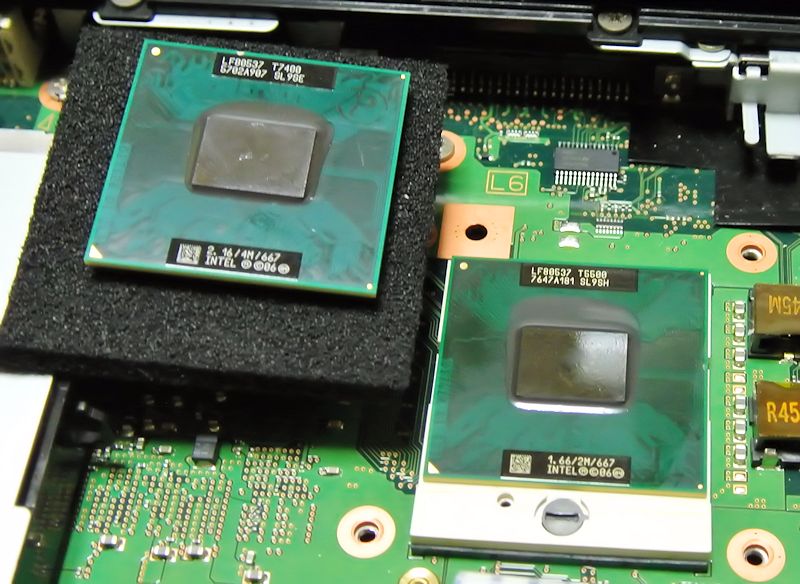
このPCに搭載されている物はCore2DuoT5500(1.66GHz)ですが、上位グレードではT7400(2.16GHz)を搭載しています。
CPU周波数が上がるのと、キャッシュメモリが2M->4Mに倍増します。
Mach3を使う上で、少しでも性能が高ければステッピングモータの脱調の確率も下がると思うので、がんばって交換します。


 まず、裏蓋のネジ2本と、放熱フィンの掃除用の蓋を外します。
富士通のPCは、フィンの掃除用の蓋があるので、ホコリによる詰まりを解消するのは楽です。


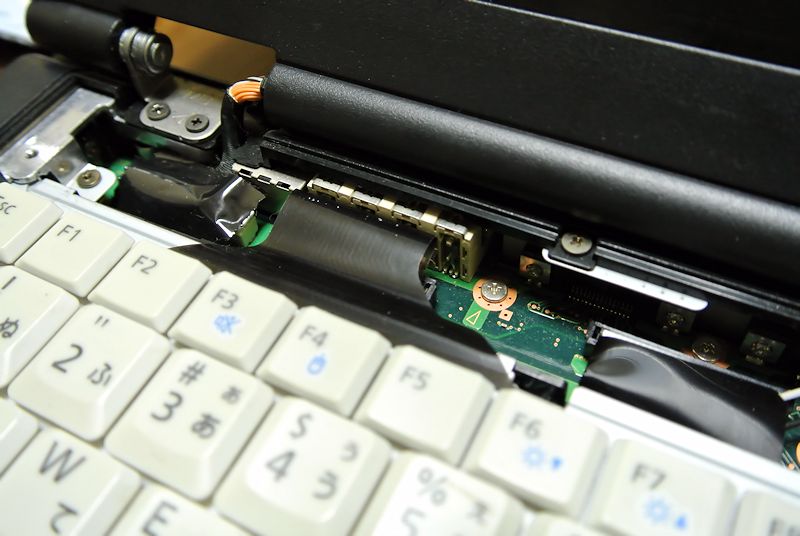
次に、キーボードの奥の左右にあるゴム蓋を外して、中のネジを取り外します。
跡は、キーボードの奥の部分を取り外します。
取り外しは、液晶を水平まで開いた状態で、手前から持ち上げます。
ツメで止まってるので、力を加減しながら外していきます。
ある程度持ち上がったら、液晶の裏側あたりのツメがあるので、そこをマイナスドライバでこじれば外れると思います。


 キーボードの上のパーツは、フィルムケーブルで接続されているので、外してしまいます。
外すには、茶色のパーツを起こす事によってロックが外れます。


 キーボードのフィルムケーブルを外します。
コネクタの左右をつまんで、上に引き上げるとロックが外れます。
ロックあ外れたらケーブルを抜いてキーボードを外します。
キーボードは奥側から持ち上げると外れます。


 キーボードの下のパネルのネジを3カ所外すと、パネルが外れます。
パネルを外すとCPUの放熱部が見えます。
このネジを4カ所外すと、放熱部を取り外す事ができます。
取り外す前に、ファンのケーブルを抜いておきましょう。


 CPUが見えたら後は交換するだけです。
CPUソケットもロックがあり、黒い-部分をドライバで回すとロックが解除されます。
交換したら、ロックはちゃんと戻しておきましょう。


まぁ、せっかくCPUを拝んだので、リキプロを塗っておきます。
これにより、熱によるCPUの減速が防止できれば、Mach3も安定してくれるかもしれません( ´Д`)y━・~~

後は、分解と逆の手順で戻していけば完成です。


後は動作確認して問題無ければ完了~~ヽ(´ー`)ノ

2014年11月17日月曜日

富士通P771/Cの内部にUSBポートを増設してみた

※注意
分解・改造を行うと保証も無くなりますし、メーカの想定外の使用になるので故障の原因にもなるかもしれません。
自己責任で・・・・

FUJITSUのP771/Cを買ってみました。
ちょっと厚めですが、割と小さいながらもi5搭載なので、ちょっとしたネトゲも最低限設定なら動きそうな感じです。
割と安くでまわっていますが、買ってきた物にはWifiが付いていませんでした(´・ω・`)
今時、無線無しはきついですし、USB外付けは2ポートしかない貴重なUSBを使ってしまうので避けたいところです。
分解した所、miniPCI-Expressは存在しますが、アンテナは無いのでWifiモジュール付けて終わりというわけにはいきません。
(アンテナ付けるには、ディスプレイ部も分解した方がいいので、結構面倒・・・・・)
で、手抜きで内部にUSBポートを付けて、USBで無線環境を付けてみます。
幸い、光学ドライブ無しモデルなので、内部スペースにはかなりの余裕がありますw


 まず、バッテリ・光学スロットの蓋・ファンの蓋・見えるネジをはずします。


 キーボード右上のパーツを浮かせて、右にスライドさせると外す事ができます。
これを外せば、キーボードを奥から持ち上げると外す事がでいます。


 キーボードのケーブルを切らない様に注意しながら、本体とのフィルムケーブルをはずします。
ケーブルの両側の固定を手前に引くと、ケーブルを取り外せるようになります。
スピーカのケーブルは、切らない様に注意しながら線を引っ張ります。((((;゚Д゚)))ガクガクブルブル


 キーボードが外れたら、同じような感じで他のフィルムケーブルをはずしておきます。
 

USB信号が取り出せそうな空きランドを見つけたので、USBハブを繋ぎます。
小さめのUSBハブは、基板を取り出せば余裕で入ります。
電源は別の場所からとります。


USBの電源は、ここから取っています。


結局こんな感じです。
4ポートあるので、Bluetooth + Wifiとかも余裕です。

2014年9月18日木曜日

古いノートのバックライトをLEDにしてみた

※注意
分解・改造を行うと保証も無くなりますし、メーカの想定外の使用になるので故障の原因にもなるかもしれません。
自己責任で・・・・

さすがにもう使わなくなった、VAIO-SRX3を改造してみます。
はっきり言って使う予定も使う気もないのですが、「改造したい病」が発病してしまったので・・・

使用したLEDは、家に転がっていた標準的な20mAのチップLED。
たぶん、秋月で買った物かな?
200円の値札が貼ってあった。(20個入り)


液晶をPCから取り外して、バックライトユニットを取り外します。
割らないように注意しましょう。(あとが面倒なので)


LEDを載せる紙をミゾに入るサイズにカットして、LEDを瞬間接着剤で接着し、半田付けします。
今回は、18個のLEDを使用しました。
ちなみに、左右9個ずつ直列に接続してあります。


ひどい半田付けです・・・・
動けばいいんですよヽ(´ー`)ノ


 LEDを取り付けて、ホットボンドで止めました・・・・・
これが、後々悲惨な事に・・・・


 LEDを9個直列を2組光らせる為に、昇圧回路が必要です。
面倒だったので、LED用の昇圧回路をストロベリーリナックスで購入しました。
これ1個で10個程度のLEDを直列で光らせる事ができます。
しかも、定電流制御になってるので、抵抗やら定電流ダイオードがいりませんw


 左右のLED用に2組とりつけました。
ちなみに、この昇圧回路は5V入力ですので、ノーマルのバックライト電源が直接使えません。
(バックライト電源は、AC接続時19V・バッテリ時9V~12.6V)
5Vに落とすのも面倒なので、本体のUSBから5Vを引っ張ってきましたw


 バックライトのON/OFFは、昇圧回路のCTRLに電源電圧以下の電圧をかければいいだけみたいなので、とりあえず写真のピンがモニタONの時に2.5V出てるので使用。


 とりあえず、画面が表示できました。ヽ(´ー`)ノ
まぁ、LEDの配置密度も低いのと、導光部がLEDに合ってないので、LEDの光ってるのが目立ちます・・・・
まぁ、仕方無い・・・・
・・・・・


 よく見ると、固定に使ったホットボンドが悪さをして、変な模様が・・・・
今更外すのも面倒だし、紙がやぶれそうなので放置かな・・・・。・゜・(ノД`)・゜・。


 ついでに、余ってるSSDを搭載。
SSDはSATAですが、本体はIDEなので変換基板(SATA-44A)が必要です。
ADATAのSP900の60GBは、分解すると2.5インチHDDの半分程度のサイズの基板が出てくるので、この用途にはちょうどいいね。


 一応メモリを増設。
といっても、最大384MBなのでXPがギリギリ動く程度・・・・


この変換基板は、そのままだとHDDアクセスランプが光らないので改造・・・・
写真のようにすると、アクセスランプが光るようになります。


 本体に接続するには、写真のピンをおらないといけません。
はじめ、どっち方向に指せばいいか悩んでしまった。
面倒な変換基板ですね(´・ω・`)


動かしてみたところ、やっぱSSDは快適です。
ただ、今更どうすんの・・・これ・・・・

2014年7月16日水曜日

Qosmio T974を、軽く分解してみた

※注意
分解・改造を行うと保証も無くなりますし、メーカの想定外の使用になるので故障の原因にもなるかもしれません。
自己責任で・・・・

今年買ったQosmio T974ですが、ゲームで使ってるといまいち重くなったりする事が多いです。
一応ゲーミングなんですが、所詮はノートパソコンですね。(´・ω・`)
試しにOCCTで負荷をかけてみると、5秒で85℃オーバで計測終了・・・・
95℃まで許容する設定にしても、90℃くらいでCPUを保護する為か800MHzまで落とされてしまいました。
まぁ、8スレッド使うゲームとかは普通は無いので、ここまで極端な事にはならないとは思いますが、廃熱がイマイチな感じがします。
で、どんな風になってるか分解・・・・


一般的なヒートパイプとファンで冷却されています。
GTX770M搭載のせいか、大きめのフィンとファンを搭載していますが、これでもきついみたいですね。(´・ω・`)
ビデオの方は、76℃くらいなので問題無いですが、CPUの冷却がイマイチ。
ちなみに、裏蓋を開けるにはネジを外してPCの手前から開けるだけ・・・・意外に簡単でしたw


搭載している、i7-4700MQ(2.4GHz TB3.4GHz)です。
最近のCPUはトランジスタ数の割にダイが小さく、放熱板との接触面積がきついのかもしれませんね。


GeForce GTX770M
マザーに直接載ってるのかと思ったら、サブボードになってるんですね。
このスロットが規格化されていれば、交換できるとおもしろいのに・・・・
まぁ、こいつに不満はあまり無いので、しばらくは考えなくてもいいでしょうけどw


あけたついでに、CPUとヒートシンクにリキプロを使ってみますw
殻割りした、Ivy用に買ったのですが、まだ余ってるし~~


 このグリス(?)の注意点は、導通があるんです。
電気が流れるので、基板やCPU上のチップコンデンサに付くと、PCがショートして壊れてしまいます。
 CPUの上には、チップコンデンサが付いていて、ここにグリスが付くとPCが壊れてます。
とりあえず、耐熱性のあるカプトンテープで保護しておきます。
あとは、塗り広げればOKです。
塗りすぎるとタレて、基板に付くかもしれないので注意・・・・((((;゚Д゚)))ガクガクブルブル


 念のため、ヒートシンク側にも塗っておきます。
綿棒でも、割と綺麗に塗り広げる事ができ、綿棒にはあまり付きません。


 結果は、とりあえず改善している気がするw
ファンとフィンの性能不足かと思っていたのですが、どうやらCPUとヒートパイプまでの間の熱抵抗が多かったみたいですね。
8スレッドで負荷をかけると80℃手前までは上がってしまいますが、クロックの極端な落ち込みはなくなりました。

あとは、塗ったグリスが垂れてショートしない事を願うばかり・・・・((((;゚Д゚)))ガクガクブルブル

2013年12月25日水曜日

NEX-3Nを分解して、フィルタを外してみた(´・ω・`)

※注意
今回は、デジタルカメラの改造を行っています。
改造を行うと保証も無くなりますし、メーカの想定外の使用になるので故障の原因にもなるかもしれません。
この機種はストロボを内蔵している為、触ると危険な部分があります。(感電・回路破壊の可能性があります。)

 ローパスレスにちょっと興味があったので、NEX-3Nを買ってきて分解してみました。
結果としては微妙な感じですが・・・・

 まず、見えるネジを外して、左上のカバーを外します。
その後、液晶を少し立てて、後ろカバーを外します。

 
 液晶パネルと、スイッチ類を外します。
 
 後ろの金属カバーを外す前に、ストロボの開閉ユニットを外します。
ピンはスライドで外すことができます。
 けっこう、面倒な構造です。
 
金属カバーを外すとこんな感じになります。

 メインボードを外します。
表の見える場所と、裏側※1と※2の場所のフィルムケーブルを外します。
その際、※2のフィルムケーブルはストロボコンデンサの高電圧がかかってるので、注意して外します。
ちなみに、触ると感電します。  ((((;゚Д゚)))ガクガクブルブル
それと、このフィルムケーブルを基板に当てると、余計な電流が流れて壊れるかもしれないので、注意しましょう。

 外したメインボード・・・・・
この辺で、分解を始めた事を後悔し始める・・・・

金属フレームを外す・・・・
※3のコンデンサに注意しましょう。(ケーブルもね)
フィルムケーブルをショートさせて放電させるのはやめましょう。(細いから切れるかも)
 金属フレームを更に外します・・・・
面倒な作りだな・・・・分解を後悔・・・・(´・ω・`)

 センサを外せる状態になりました。
ここまで遠かった・・・・・

 CMOSセンサーです。
上のフィルターは、簡単に外れる接着剤で止まってるだけなので、カッター等で簡単に外れます。
ちなみに、ここまで分解して、「ゴミ取り」機能が搭載されていない事に気づく!(仕様見ろよ・・・)
センサー面から、フィルタ面にスペーサがあり、ホコリが付く位置をセンサーから遠ざけて対策してる感じに見えますね。
最近は、ローパスの精度を上げる為か、センサーにくっつける位近いのが多いのですが、安くダスト対策するにはこの方法がいいんでしょうね。

・・・・で、問題のフィルター(あえて、ローパスとは呼ばない)
 見た感じ、赤外線カットと色変換フィルタしか無い気がするんだけど・・・・
ローパス含むと、透明な層があるハズなんだけど、見当たらないんだよね(´・ω・`)
ちなみに、レンズ側が赤外線カット(反射?)フィルタになります。
 
 NEX-3Nがローパスレスなんて話しは聞いた事無いので、おそらく色変換フィルターにその機能があるか、最悪はセンサー表面のカバーがローパスフィルターの可能性がある・・・・(´・ω・`)
NEX-5(初代)は、そんな事無かったんだけどな・・・・

 センサー自体にローパスフィルタ機能が無い事を願いつつ組み立て・・・・
あ~~、めんどくさいw

 組み立て完了。
ネジを余らせずに組み立てられました。(驚)
センサー部分が、緑から透明に変わりました。
ちなみに、このままだと赤外線に反応するので、レンズの前にKenkoのDR655を装着します。
※広角レンズでは使えませんが・・・・・(SIGMAの30mmでは使えそうな感じ・・・・)

赤外線対策をしても、色変換フィルターが無いので、通常のホワイトバランスでは合いません。
WBのメニューを呼び出し、オプションから微調整をする必要があります。
LED照明の環境では、上の写真のような感じで、だいたい合ってるような気はします。

・・・・で、肝心な事を忘れていました。
これ、新品で買ってきていきなり改造したので、無改造状態と比べる事ができない・・・・(´・ω・`)
ノーマルでサンプルを撮っておくべきだった・・・・・
とりあえず、同画素数のNEX-5Rを持ってるので、今後はそれと比べてみようかと思います。
上の写真は、改造後の切り出し・・・・NEX-5R(ノーマル)よりは少しクッキリ映ってる気はする。

たぶん、つづく・・・・(´・ω・`)


左から、NEX-3N(フィルタ無し)・NEX-5(IR仕様)・NEX-5R(ノーマル)
NEXを3台はやりすぎな感じが・・・・w


(2014/08/25追記)

いろいろ試してみましたが、やっぱりローパスの影響が残ってる感じがします。
ローパスを除去した時に出る、色ズレみたいな現象が発生しない感じです。
レンズの解像度が極端に足りてないというのも考えにくいので、撮像素子表面のカバーがローパスフィルタの可能性が高いかもしれませんね。


見た感じ、センサの前は1枚のガラス(ローパス?)みたいです。
重ねている感じはしません。
さすがに、これを除去するのは壊してしまう可能性が高いので、あきらめようかと思います。(´・ω・`)